
Gast-WLAN einrichten: Warum Ihr digitaler Anstand Ihr bester Einbruchschutz ist
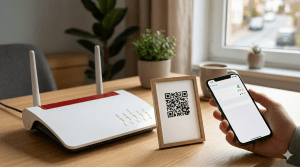 Stellen Sie sich vor, Sie laden einen flüchtigen Bekannten zum Kaffee ein. Würden Sie ihm direkt beim Eintreten Ihren Hausschlüssel aushändigen, ihm zeigen, wo der Safe steht, und ihm erlauben, in Ihren privaten Fotoalben zu blättern? Wahrscheinlich nicht. Doch genau das tun wir metaphorisch jeden Tag, wenn wir Besuchern unser primäres WLAN-Passwort geben.
Bei diebessicher.de beschäftigen wir uns meist mit stabilen Schlössern und smarten Kameras. Doch im Jahr 2026 ist die Haustür nur noch eine von vielen Pforten zu Ihrem Privatleben. Die digitale Pforte – Ihr Router – ist oft sperrangelweit offen.
Das Einrichten eines Gast-WLANs ist kein technisches Spielzeug für Nerds. Es ist digitale Hygiene. In diesem Mammut-Guide erfährst du alles: vom „Warum“ über das „Wie“ bis hin zu den Profi-Tricks, mit denen du dein Heimnetzwerk in eine uneinnehmbare digitale Festung verwandelst.
Teil 1: Die Anatomie der Gefahr – Warum brauchen wir ein Gast-WLAN?
Bevor wir in die Menüs von FritzBox, Speedport und Co. abtauchen, müssen wir verstehen, was hinter den Kulissen passiert.
Das Problem der „Lateralen Bewegung“
In einem Standard-WLAN können alle Geräte miteinander kommunizieren. Das ist praktisch: Ihr Handy schickt Urlaubsfotos an den Fernseher, der Laptop druckt drahtlos im Arbeitszimmer. Doch diese Offenheit ist ein Sicherheitsrisiko. Wenn das infizierte Smartphone eines Gastes in Ihr Hauptnetzwerk darf, fängt es sofort an, dieses zu „scannen“. Es sucht nach Schwachstellen in Ihrem Netzwerkspeicher (NAS), Ihren Backups oder Ihrem Smart-Lock.
Ein Gast-WLAN schafft eine logische Trennung. Es ist wie ein abgetrennter Besucherraum in einem Firmengebäude: Man kommt zwar rein und kann das Internet nutzen, aber alle anderen Türen zum restlichen Haus bleiben fest verschlossen.
Das Trojanische Pferd im Kühlschrank (IoT)
Ein Gast-WLAN ist heutzutage nicht nur für Gäste da. Wir leben im Zeitalter des „Internet of Things“ (IoT). Smarte Glühbirnen, WLAN-Kaffeemaschinen oder billige Überwachungskameras aus Fernost sind berüchtigt für ihre schlechte Sicherheitsarchitektur. Die goldene Regel 2026: Alles, was „smart“ ist, aber keine regelmäßigen Sicherheitsupdates bekommt, gehört ins Gast-WLAN. So kann die gehackte Glühbirne im Flur niemals Ihr Online-Banking auf dem PC ausspionieren.
Teil 2: Schritt-für-Schritt – Gast-WLAN einrichten bei den gängigsten Routern
Die Theorie ist klar, jetzt kommt die Praxis. Da die meisten Haushalte in Deutschland auf eine überschaubare Anzahl an Router-Modellen setzen, gehen wir die wichtigsten durch.
1. AVM FritzBox (Der Goldstandard)
Die FritzBox macht es dem Nutzer vorbildlich einfach. Hier heißt die Funktion „Gastzugang“.
Einloggen: Öffnen Sie den Browser und geben Sie
fritz.boxein. Loggen Sie sich mit Ihrem Gerätepasswort ein.Menünavigation: Klicken Sie links im Menü auf WLAN und dann auf Gastzugang.
Aktivieren: Setzen Sie den Haken bei „Gastzugang aktiv“.
Konfiguration: * Wählen Sie einen Namen (SSID), zum Beispiel „Diebessicher_Gast“.
Wählen Sie die Verschlüsselung WPA2 + WPA3 (sehr wichtig für die Zukunftssicherheit!).
Vergeben Sie ein starkes Passwort, das sich deutlich von Ihrem Hauptpasswort unterscheidet.
Zusatzoptionen (Der Sicherheits-Kick):
Aktivieren Sie den Haken bei „WLAN-Geräte dürfen untereinander kommunizieren“ NICHT. Gäste sollen das Internet nutzen, nicht sich gegenseitig auf den Handys besuchen.
Nutzen Sie die Option „Vorschaltseite anzeigen“. Hier können Sie Nutzungsbedingungen einblenden – rechtlich ein nettes Backup.
Speichern: Klicken Sie auf „Übernehmen“. Fertig.
2. Telekom Speedport
Die Telekom-Router haben in den letzten Jahren stark aufgeholt.
Login: Geben Sie
speedport.ipim Browser ein.Ansicht: Wechseln Sie oft oben rechts in den „Expertenmodus“, falls nicht alles sichtbar ist.
Einstellungen: Gehen Sie auf den Reiter Netzwerk und dort auf WLAN-Einstellungen.
Gastzugang: Dort finden Sie den Punkt „Gäste-WLAN“. Schieben Sie den Regler auf „Ein“.
Sicherheit: Auch hier gilt: Eigener Name, eigenes Passwort, maximale Verschlüsselung.
3. TP-Link, ASUS und andere Drittanbieter
Diese Router werden oft hinter ein Modem geschaltet oder in technikaffinen Haushalten genutzt. Die Logik bleibt gleich:
Suchen Sie nach „Guest Network“ in den Basic- oder Advanced-Einstellungen.
Achten Sie darauf, dass die Option „Access Intranet“ oder „Local Network Access“ auf OFF steht.
Teil 3: Profi-Einstellungen – So wird das Gast-WLAN wirklich sicher
Ein Gast-WLAN einzuschalten ist der erste Schritt. Es wie ein Profi zu konfigurieren, der zweite. Hier sind die Details, die den Unterschied machen.
WPA3: Das Schloss der nächsten Generation
Wenn Ihr Router und die Geräte Ihrer Gäste es unterstützen, wählen Sie WPA3. Es schützt besser gegen sogenannte „Brute-Force-Attacken“, bei denen Hacker versuchen, durch massenhaftes Ausprobieren von Passwörtern in Ihr Netz zu kommen. Da im Gast-WLAN oft Passwörter geteilt werden, die vielleicht nicht 30 Zeichen lang sind, ist WPA3 ein kritischer Schutzschild.
Zeitsteuerung: Sicherheit durch Abwesenheit
Warum sollte das Gast-WLAN nachts um 3 Uhr funken, wenn alle schlafen? Viele Router bieten eine Zeitsteuerung. Tipp: Stellen Sie das Gast-WLAN so ein, dass es sich automatisch abschaltet, wenn der letzte Gast das Haus verlassen hat (bei FritzBox: „Deaktivieren nach…“). Ein unsichtbares WLAN kann nicht angegriffen werden.
Die Bandbreitenbegrenzung
Manche Gäste (oder deren Kinder) neigen dazu, den gesamten Internetanschluss mit riesigen Downloads oder 4K-Streams lahmzulegen. In den Profi-Einstellungen der FritzBox können Sie dem Gast-WLAN eine Priorisierung zuweisen. Stellen Sie sicher, dass Ihr Haupt-WLAN (und damit Ihr Home Office) immer Vorrang hat.
Teil 4: Rechtliche Aspekte in Deutschland – Störerhaftung adé?
Ein großes Thema beim Teilen des Internets war jahrelang die sogenannte Störerhaftung. Die Angst: Wenn der Gast illegal Filme herunterlädt, haftet der Anschlussinhaber.
Der aktuelle Stand 2026: In Deutschland wurde die Störerhaftung weitgehend abgeschafft. Als Anbieter eines Gast-WLANs haften Sie im Regelfall nicht für das Fehlverhalten Ihrer Gäste. Aber: Sie haben eine Prüfpflicht. Durch das Einrichten eines separaten Gast-WLANs mit eigenem Passwort kommen Sie dieser Pflicht nach. Sie zeigen, dass Sie Ihr privates Netz geschützt haben.
Profi-Tipp: Nutzen Sie im Gast-WLAN einen sogenannten Jugendschutz-Filter (in der FritzBox über Zugangsprofile einstellbar). Damit blockieren Sie von vornherein zwielichtige Seiten und minimieren das Risiko für rechtlichen Ärger.
Teil 5: Psychologie und Komfort – Wie verkaufe ich das meinen Gästen?
Manche Menschen fühlen sich „ausgegrenzt“, wenn sie nicht das „echte“ WLAN-Passwort bekommen. Das ist natürlich Unsinn, aber man kann es geschickt lösen.
Der QR-Code – Komfort trifft Sicherheit
Niemand hat Lust, kryptische Passwörter abzutippen.
Generieren Sie in Ihrem Router-Menü einen QR-Code für das Gast-WLAN.
Drucken Sie diesen aus.
Rahmen Sie ihn hübsch ein und stellen Sie ihn in den Flur oder das Gästezimmer. Gäste lieben diesen Service. Sie scannen, sind drin und haben nie nach Ihrem privaten Passwort gefragt.
Die Benennung (SSID)
Vermeiden Sie Namen wie „Geheimes Hacker-Netz“ oder „Polizeiauto_Überwachung“. Das zieht unnötige Aufmerksamkeit an. Ein langweiliger Name wie „WLAN-Gast-Service“ ist unauffällig und zielführend.
Teil 6: Gast-WLAN für Fortgeschrittene – Mesh und Repeater
Wenn Sie ein großes Haus haben, nutzen Sie vermutlich Mesh-Systeme oder Repeater. Ein häufiger Fehler: Das Gast-WLAN wird nur vom Hauptrouter ausgestrahlt, kommt aber im Gästezimmer im ersten Stock nicht an.
Achten Sie beim Kauf von Repeatern darauf, dass sie das Gast-WLAN-Protokoll unterstützen. Hochwertige Mesh-Systeme (wie die von AVM oder Netgear Orbi) geben das Gast-Netzwerk automatisch an alle Satelliten weiter. Testen Sie mit Ihrem Smartphone in jedem Zimmer, ob die Trennung funktioniert (versuchen Sie z. B. im Gast-Netz die IP Ihres Druckers aufzurufen – das sollte fehlschlagen).
Teil 7: Checkliste für Ihr Gast-WLAN
Gehen Sie diese Liste durch, um sicherzustellen, dass Sie nichts vergessen haben:
[ ] Separater Name (SSID) vergeben?
[ ] Eigenes, starkes Passwort (mind. 12 Zeichen)?
[ ] Verschlüsselung auf WPA2+WPA3 gestellt?
[ ] Zugriff auf das Heimnetzwerk (Intranet) deaktiviert?
[ ] Gast-Geräte dürfen nicht untereinander kommunizieren?
[ ] QR-Code für Gäste erstellt?
[ ] Alle IoT-Geräte (Lampen, Staubsauger) ins Gast-WLAN umgezogen?
[ ] Zeitsteuerung aktiviert (Nachtabschaltung)?
Fazit: Ein kleiner Klick für Sie, ein riesiger Sprung für Ihre Sicherheit
Das Einrichten eines Gast-WLANs dauert bei den meisten modernen Routern weniger als fünf Minuten. Es ist eine der effizientesten Sicherheitsmaßnahmen, die Sie überhaupt ergreifen können – völlig kostenlos.
Sie schützen damit nicht nur Ihre privaten Daten und Ihr Home Office vor Malware und neugierigen Blicken, sondern professionalisieren auch Ihren Umgang mit Technik. Ein diebessicheres Haus beginnt an der Haustür, aber ein diebessicheres Leben beginnt im Router.
Hand aufs Herz: Wann haben Sie das letzte Mal Ihr WLAN-Passwort geändert? Wenn Sie es jetzt tun, ist das der perfekte Moment, um direkt das Gast-WLAN mit einzurichten.
FAQ – Häufige Fragen zum Gast-WLAN
1. Macht ein Gast-WLAN meinen Internetanschluss langsamer? Nein. Die Bandbreite wird nur geteilt, wenn tatsächlich jemand im Gast-WLAN aktiv ist. Viele Router erlauben es zudem, dem Gast-WLAN nur einen Teil der Gesamtgeschwindigkeit zuzuweisen, damit Ihr eigenes Streaming oder Arbeiten nie gestört wird.
2. Kann ich sehen, was meine Gäste im Gast-WLAN machen? In der Regel nein (und das ist auch gut so für die Privatsphäre). Sie können im Router-Monitor meist nur sehen, wie viel Datenvolumen verbraucht wurde und welche Geräte angemeldet sind.
3. Sollte ich mein Gast-WLAN verstecken (Hidden SSID)? Davon raten Experten ab. Das Verstecken der SSID ist kein echter Schutz, da Hacker sie mit simplen Tools trotzdem finden. Es führt lediglich zu Verbindungsproblemen bei legitimen Gästen. Ein starkes Passwort ist tausendmal wichtiger als ein versteckter Name.
4. Funktionieren meine Smart-Home-Szenarien noch, wenn ich Geräte trenne? Das ist ein wichtiger Punkt. Wenn Ihr Handy im Haupt-WLAN ist und die Lampe im Gast-WLAN, können sie sich oft nicht mehr direkt „sehen“. Hier helfen Lösungen wie ein zentraler Hub (z. B. Home Assistant oder Philips Hue Bridge), der per Kabel am Router hängt. Für einfache Anwender gilt: Nur die Geräte ins Gast-WLAN, die keine direkte Interaktion mit dem Handy im Alltag brauchen (z. B. der smarte Kühlschrank oder der Saugroboter).
Hat Ihnen dieser Guide geholfen? Schauen Sie sich auch unsere anderen Beiträge in der Kategorie Technik an, um Ihr Zuhause Schritt für Schritt digital abzusichern!
Expert Guide Follow-up: Haben Sie bereits smarte Geräte im Einsatz, bei denen Sie unsicher sind, ob sie die Kommunikation mit Ihrem Smartphone verlieren, wenn Sie sie ins Gast-WLAN verschieben?
Das ist der klassische „Knackpunkt“ bei der Netzwerktrennung. Man möchte die Sicherheit der Isolation, aber natürlich nicht auf den Komfort verzichten, den Saugroboter vom Sofa aus zu starten.
Damit Sie nicht nicht im Dunkeln stehen (wortwörtlich, wenn die Lampen nicht mehr reagieren), hier ein kleiner Navigations-Guide für dein Smart Home im Gast-WLAN:
1. Die „Cloud-Überflieger“ (Sicher für das Gast-WLAN)
Diese Geräte kommunizieren nicht direkt mit deinem Handy, sondern schicken ihre Daten an einen Server im Internet (die Cloud). Dein Handy fragt ebenfalls diesen Server ab.
Wer gehört dazu? Die meisten Geräte von Shelly, TP-Link (Tapo/Kasa), Tuya/Smart Life oder auch Saugroboter (Roborock, Ecovacs).
Das Ergebnis: Diese Geräte kannst du bedenkenlos ins Gast-WLAN schieben. Solange beide Netze Internetzugriff haben, steuerst du sie weiterhin wie gewohnt über die App.
2. Die „Lokal-Abhängigen“ (Besser im Haupt-WLAN bleiben)
Diese Geräte suchen im Netzwerk per „Broadcast“ nach deinem Handy. Wenn sie in unterschiedlichen Netzen (VLANs) sind, sehen sie sich schlichtweg nicht.
Wer gehört dazu? * Drucker (AirPrint/Google Print): Ein Klassiker. Im Gast-WLAN findet dein PC den Drucker meist nicht mehr.
Streaming-Sticks (Chromecast, Sonos, ältere Apple TVs): Wenn du vom Handy aus „casten“ willst, müssen beide im selben Netz sein.
Lokale Kameras ohne Cloud: Wenn du den Stream direkt über die IP-Adresse abgreifst.
Die Lösung: Diese Geräte sollten im Haupt-WLAN bleiben, aber du solltest sie (falls möglich) per Passwort schützen.
3. Die „Brücken-Bauer“ (Sonderfall Hubs)
Systeme wie Philips Hue, IKEA Dirigera oder Aqara arbeiten mit einer Basisstation (Bridge/Hub), die meist per LAN-Kabel am Router hängt.
Das Setup: Da das Kabel im „Haupt-Netz“ steckt, die Lampen aber über Funk (Zigbee/Thread) kommunizieren, gibt es hier keine WLAN-Probleme. Diese Systeme sind von Haus aus recht sicher, da die Lampen selbst gar kein WLAN-Passwort haben.
Mein Experten-Tipp für deinen nächsten Schritt:
Bevor du alles umziehst, mach den „Ein-Gerät-Test“:
Schnapp dir ein Gerät, auf das du kurz verzichten kannst (z.B. eine smarte Steckdose).
Melde es im Gast-WLAN an.
Prüfe, ob du es mit deinem Handy (das im Haupt-WLAN bleibt) noch schalten kannst.
Funktioniert es? Dann ist es ein „Cloud-Gerät“ – ab ins Gast-WLAN damit!
Kleiner herstellerabhängiger Hinweis: Einige billige No-Name-Kameras lassen sich im Gast-WLAN zwar steuern, schicken aber keine „Push-Benachrichtigungen“ mehr, wenn die Firewall des Gast-Netzes zu streng ist. Das solltest du als Erstes prüfen, falls du Sicherheitskameras umziehst.


Keine Kommentare vorhanden